
想在终端里放一个能读代码又能接工具的助手,Gemini CLI 值得先单独试一周
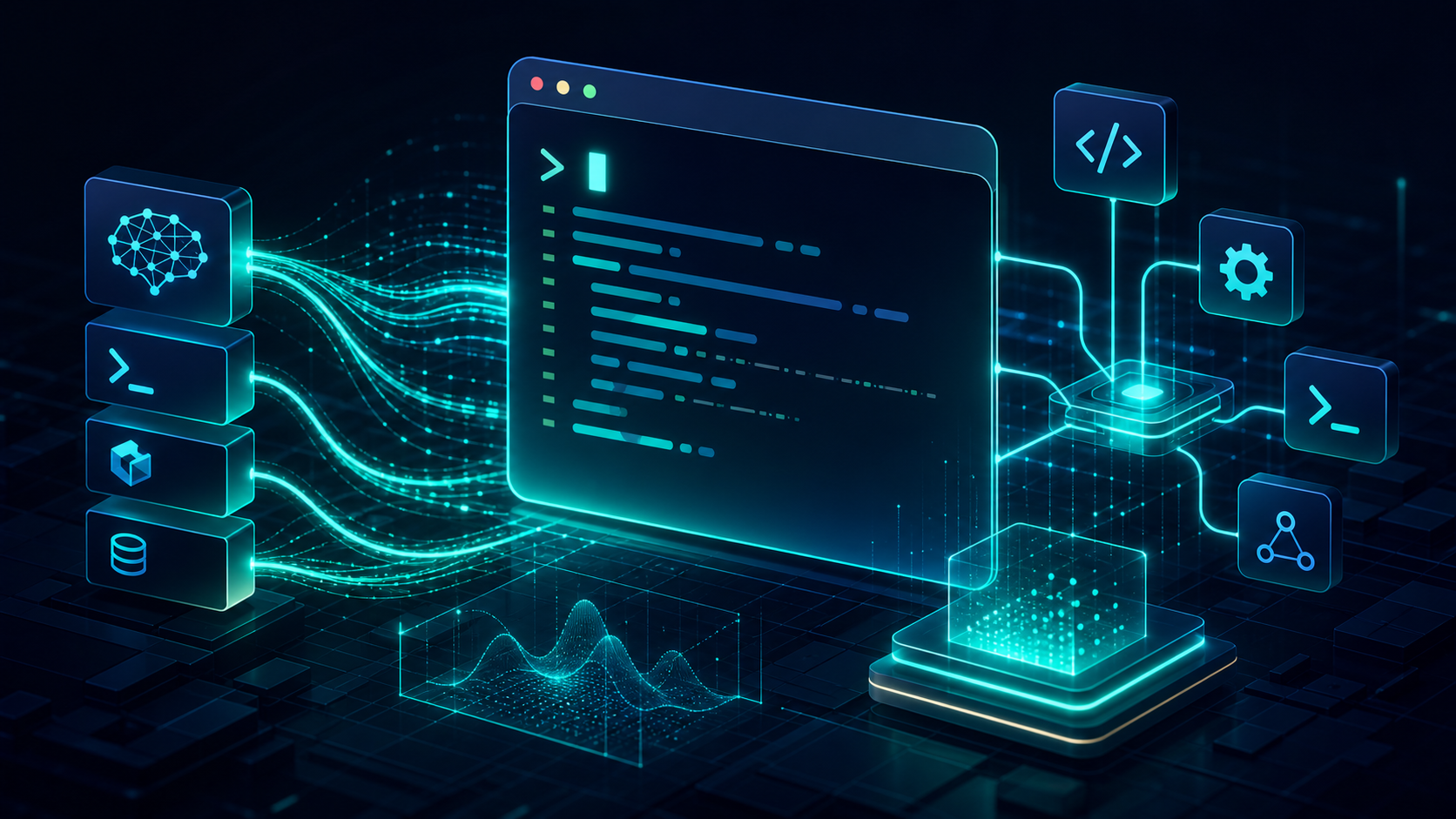
这类终端型 AI 工具最近不少,但真正值得留在日常工作流里的,通常不是“会聊天”的那一个,而是“能接住你现有上下文”的那一个。Gemini CLI 让我感兴趣的点,正好在这里。官方仓库把它定义成运行在终端里的开源 AI agent,重点能力不是单轮回答,而是把本地文件、命令行操作和外部工具连接到同一个交互入口里。对中文开发者来说,这意味着它更适合放在已有项目旁边,用来做代码阅读、脚本补全、批量改写、文档整理和问题定位。
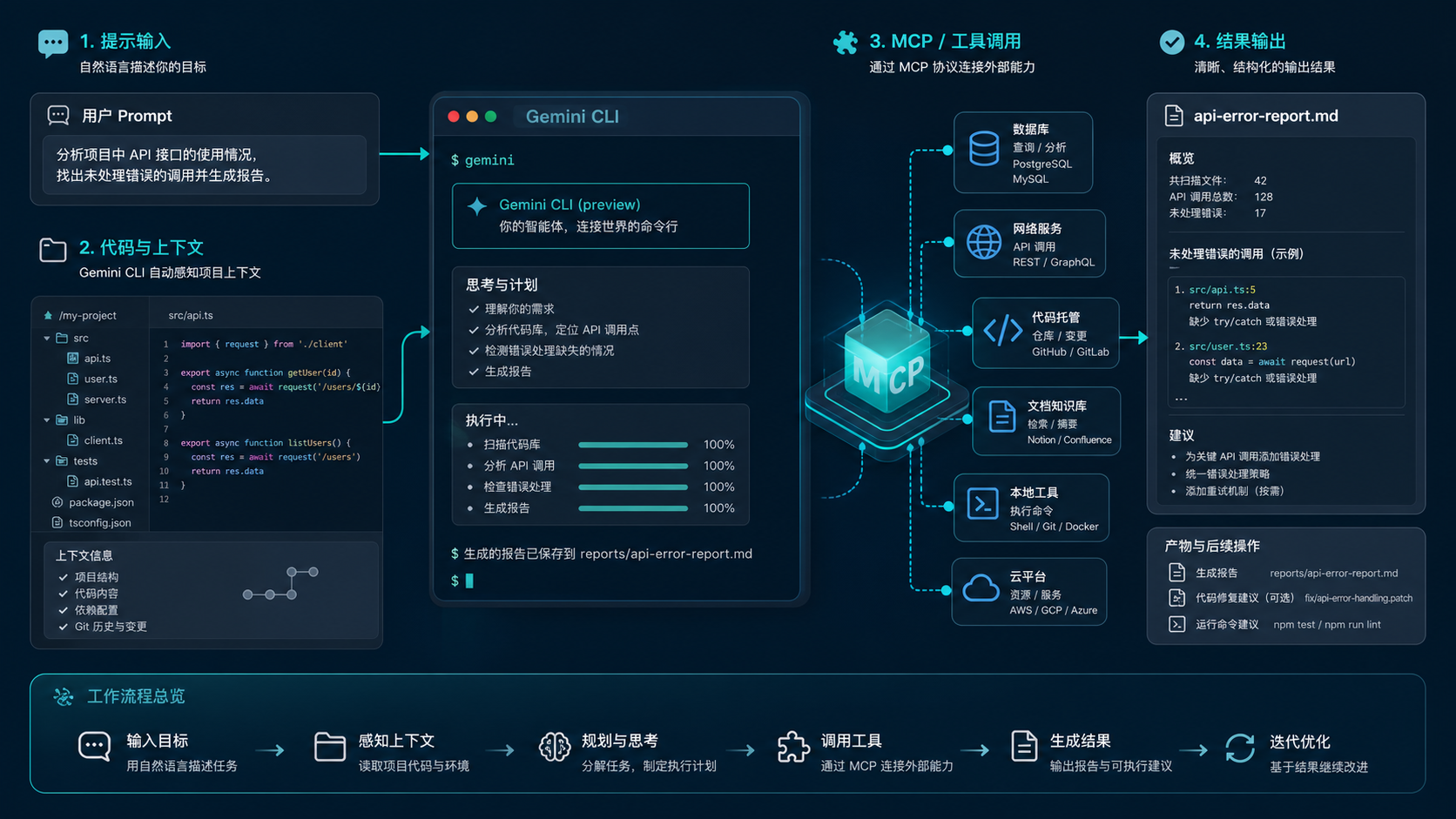
终端助手接入代码上下文与外部工具后的典型工作流示意。 来源:Codex image generation
为什么它和传统终端助手不太一样
我更看重的是它对“上下文”和“工具”的处理方式。官方文档提到,Gemini CLI 可以在命令行里读取项目上下文,并支持通过 MCP 扩展能力。这样一来,你就不必把它理解成一个只会回答问题的聊天窗口,而可以把它看成一个会读工作目录、会组织任务步骤、还能按需接外部能力的命令行中枢。很多本来要在浏览器、IDE 插件、数据库客户端和终端之间来回切换的动作,可以先收敛到一个入口,再决定哪些步骤真的要执行。
我会怎么把它放进日常开发
如果只是体验,我会先拿它做三类低风险任务。第一类是读项目,用自然语言让它帮我梳理目录、接口关系和潜在改动点。第二类是写重复性内容,例如测试样例、变更摘要、脚本草稿和排障说明。第三类是串工具,把需要查资料、读文件、生成建议的动作放在一个流程里跑完。它的价值通常不在于每一步都完全自动,而在于先把任务拆成可观察、可中断、可复核的执行路径。只要你的终端工作本来就偏重文本与脚本,它会比单独开网页问答更顺手。
上手前我会先设三条边界
第一条边界是权限。能读本地目录、能调命令、能接外部工具的助手,一旦默认范围太大,就很容易越过团队原本的安全习惯。第二条边界是结果复核。凡是牵涉迁移脚本、批量替换和生产配置的建议,我都会把它当作候选方案,不会直接执行。第三条边界是接入顺序。我的建议是先只开文件和只读类工具,等确认交互模式确实带来效率,再逐步接命令执行、远程服务或更多 MCP 端点。这样做的好处是投入轻,回滚也轻。
适合谁先试
如果你的工作已经大量发生在终端里,或者团队在探索“AI 先读上下文,再协助完成局部动作”的方式,Gemini CLI 很适合先拿来跑一周真实任务。它不是用来替代所有 IDE 和平台界面的,而是用来把散落在终端周边的那些高频文本工作压缩到一个更连贯的操作面上。试用时只要把授权范围、审查动作和任务类型先分层,你会比较容易判断它究竟是新玩具,还是值得留下来的生产力入口。