
临时给外部同事演示本地环境时,我会先开一条 Cloudflare Tunnel

很多团队做联调、验收或 webhook 调试时,真正卡住大家的并不是应用本身,往往是“怎样把我本机这个临时服务安全地给别人看一下”。传统做法里,最容易出问题的是临时开入站端口、在路由器上做转发,或者把一台并未准备好的测试机长期暴露在公网。最近我把这类场景重新收拢后,发现 Cloudflare Tunnel 很适合做第一层方案,原因很直接,它让本地服务通过 cloudflared 主动连到 Cloudflare 网络,服务端不需要先拥有公网 IP,也不必先把入口直接暴露出来。
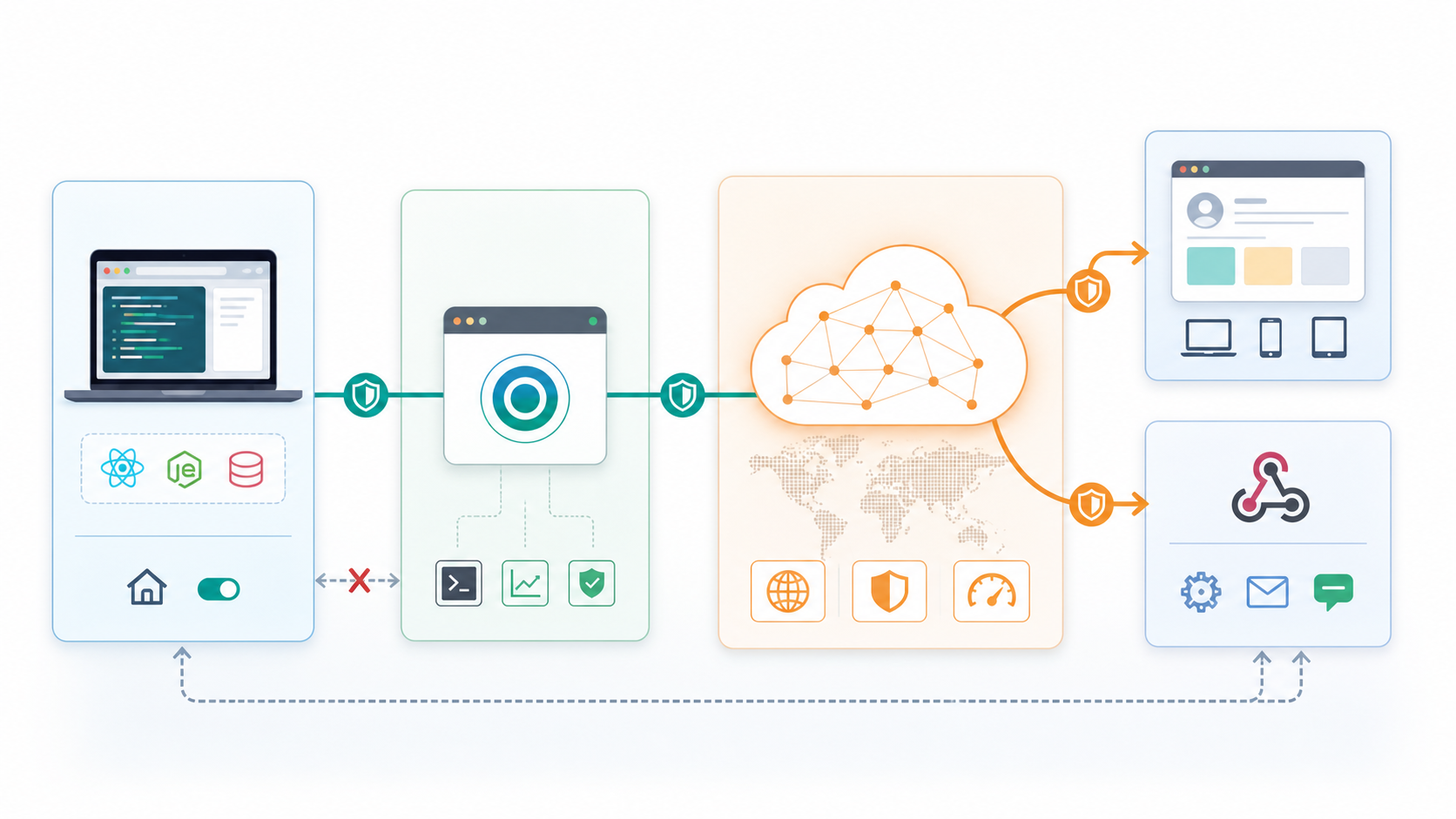
本地服务通过 cloudflared 接入 Cloudflare 边缘网络,再交给外部浏览器和 webhook 服务访问的流程示意 来源:Codex image generation
为什么这条路对开发团队更顺手
Cloudflare 官方文档把 Tunnel 的工作方式讲得很清楚,cloudflared 会建立仅出站的连接,把源站和 Cloudflare 全球网络连起来。对开发团队来说,这个模型的价值在于部署动作足够轻,很多现有防火墙默认允许出站流量,临时演示时不需要为了一个短周期需求去调整整套网络暴露策略。你可以把它理解成给本地服务加了一层受控入口,浏览器、回调服务或外部测试人员访问的是 Cloudflare 侧的地址,本机只负责把服务交给 cloudflared 转发。
Quick Tunnel 适合什么时机
如果只是当天联调、跨网络验收,或者要把本地页面发给设计、产品和 QA 看一眼,Quick Tunnel 很省事。Cloudflare 的 Quick Tunnels 文档明确写了,这项能力只面向 testing and development。运行 cloudflared tunnel --url http://localhost:8080 后,工具会生成一个随机的 trycloudflare.com 子域名,直接把本地服务映射出去。对中文团队很实用的一点是,这个流程对“我要先验证一下值不值得长期接入”非常友好,几分钟内就能完成一次真实外部访问。
当然,Quick Tunnel 也有边界。官方文档给了两个很具体的限制,当前有 200 个并发 in-flight requests 的硬限制,同时不支持 Server-Sent Events。也就是说,它更适合演示页、普通表单、轻量 webhook 回调、基础兼容性检查这类任务;如果你要承载持续连接、多人同时压测,或者把它当稳定入口长期挂着,用法就偏了。
正式协作时我会顺手补上 Access
一旦场景从“临时给人看一下”走到“要让固定成员持续访问内部服务”,我会把重点放到正式 Tunnel 和 Access 的组合上。Cloudflare Access 的产品页写得很明确,它提供的是以身份为核心的内部应用访问能力,目标是替代传统 VPN 的一部分开发和协作场景。这样做的好处是入口、身份校验和最小权限策略可以放在同一层统一管理,外部协作者、测试账号和内部成员也更容易拆分权限。
如果团队规模还不大,官方定价页当前给出的 Free 计划定位也比较友好,适合 under 50 users 的团队或 proof of concept 测试。对小团队来说,这意味着可以先把一条最常用的访问链路跑通,再决定是否继续扩大范围。只要把这条边界想清楚,Tunnel 就很适合作为开发环境演示、预发布验证和第三方回调调试的统一入口。
我会怎么落地
我的做法通常分三步。第一步,用 Quick Tunnel 验证服务能否被外部顺利访问,顺手检查回调、跨浏览器和外部网络表现。第二步,如果这条链路会连续使用几天以上,就切到正式 Tunnel,把域名、访问对象和来源服务固定下来。第三步,把需要长期访问的人接到 Access 策略里,让身份、设备和权限边界都留痕。这样推进,前期动作轻,后期也不会因为“临时方案被长期使用”留下新的运维债务。