
想把终端 AI Agent 做轻一点时,我会先试 OpenCode
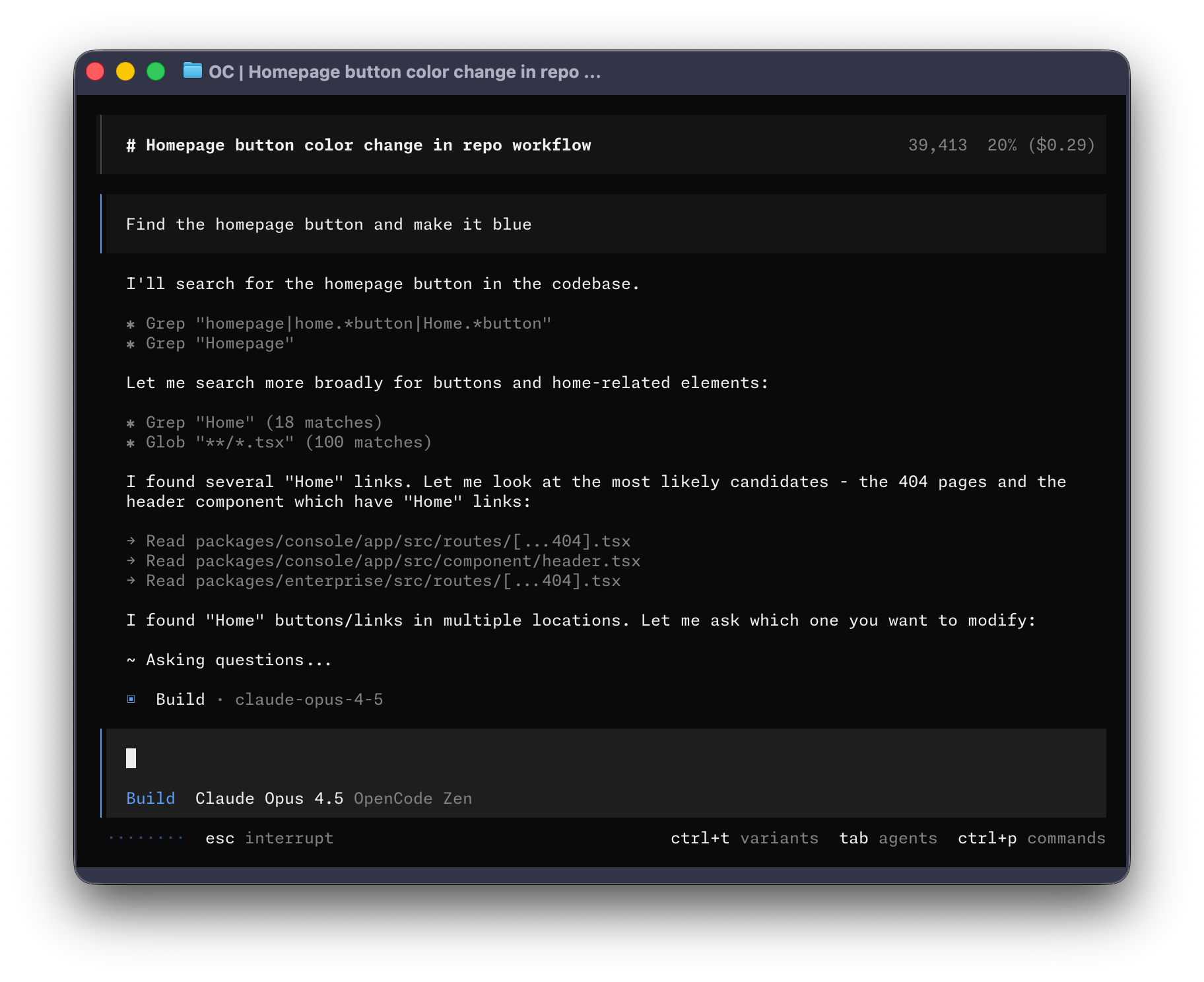
很多 AI 编程工具会先从 IDE 插件或网页工作台切入,但日常开发里还有一类高频场景更适合留在终端:读一段陌生代码、找入口文件、拆一个改动计划、跑几条本地命令,再把结果整理成可继续推进的任务。OpenCode 的定位很清楚,官方 README 把它称为 open source AI coding agent,安装后直接在项目目录里启动,先分析项目并生成 AGENTS.md,再围绕当前仓库对话和执行。
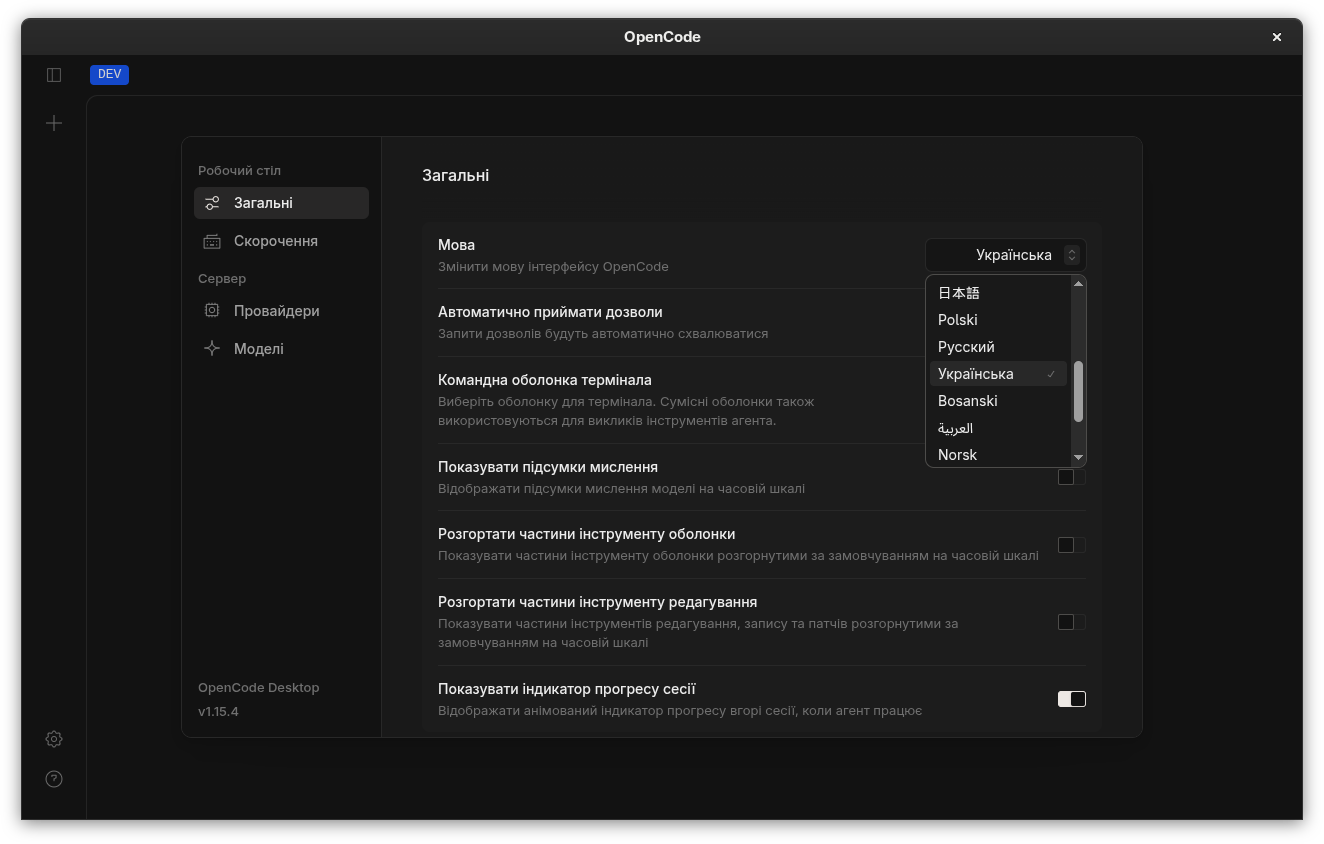
OpenCode 官方仓库中的桌面端设置界面截图,展示语言、provider、模型和执行偏好等配置入口。 来源:https://github.com/anomalyco/opencode/blob/dev/screenshot-uk.png
它适合先做轻量入口
我会把 OpenCode 放在两类任务上试用。第一类是代码理解,例如让它沿着路由、组件、脚本或测试文件找真实调用路径。第二类是小范围修改,例如补文档、改配置、整理重复脚本、生成测试草稿。官方文档的上手路径也偏向这种节奏:安装 opencode-ai,配置 provider,进入项目目录,运行 opencode。如果团队已经习惯 CLI,这条路径的摩擦会比新增一个完整平台低很多。
它另一个值得看的点是 agent 分工。README 说明 OpenCode 内置 build 和 plan 两种 agent,build 用于开发工作,plan 默认只读,适合探索代码和制定方案。这个设计很实用,因为很多任务一开始并不需要改文件。先用 plan 看清楚边界,再切到 build 执行,比一上来就给写权限更容易控制风险。对团队协作来说,只读阶段产出的路径、判断和问题清单,也更容易交给人审。
多模型配置要先收口
OpenCode 文档提到可以配置多种 LLM provider,也提供 OpenCode Zen 这类经过验证的模型入口。我的建议是先只接一到两个明确用途的 provider:一个用于便宜快速的代码阅读,一个用于复杂修改或长上下文推理。不要一开始就把所有 key 都塞进配置。模型越多,越需要约定任务类型、预算、日志和失败时的降级方式。
桌面端 Beta 也值得顺手关注。README 和下载页都列出了 macOS、Windows、Linux 的安装包,说明它已经不只面向纯命令行用户。对中文开发者来说,终端版可以先验证能力,桌面版可以再评估长期工作台体验。这里不要急着替换已有 IDE,先把它当成项目旁边的轻量 agent 入口即可。
我会这样落地第一周
第一天只跑只读任务,让 plan agent 梳理一个小仓库的入口、测试命令和风险点。第二天接一个低风险改动,让 build agent 生成补丁,然后自己跑测试和 review。第三天再把 AGENTS.md 提交进仓库,写清项目命令、禁止改动区域、测试要求和代码风格。等这三步顺了,再考虑接入 MCP servers、custom tools 或团队共享配置。
OpenCode 的优势在于足够贴近日常终端流程,也保留了开源项目的可审查性。它不会替团队解决所有权限、成本和质量问题,但可以先把 AI coding agent 从零散聊天收回到项目目录、agent 分工、provider 配置和本地执行这几个具体边界里。
来源链接
OpenCode GitHub README:https://github.com/anomalyco/opencode
OpenCode 官方文档:https://opencode.ai/docs/
OpenCode Agents 文档:https://opencode.ai/docs/agents/
OpenCode 下载页:https://opencode.ai/download
MIT License:https://github.com/anomalyco/opencode/blob/dev/LICENSE